Latest Post
Tampilkan postingan dengan label TUTORIAL BLACKBERRY. Tampilkan semua postingan

Cara Gampang Dan Cepat Kirim File via NFC Di Blackberry

Sekarang, banyak hape yg dijual di pasaran sudah di lengkapi dengan fitur NFC (Near Fied Communication, fitur ini akan mempermudah proses kirim2 file). Diantaranya adalah keluarga BlackBerry OS 7.1. Nah Sambil menunggu hadirnya aplikasi dan layanan berbasis NFC, ente bisa optimalkan NFC di BB OS 7 untuk mengirim file. Oleh vendornya, RIM (Research In Motion), berkirim file lewat NFC disebutkan bisa lebih mudah dan cepat ketimbang via email dan Bluetooth.

Berikut ini adalah rangkaian tips yang dijelaskan oleh RIM untuk menjalankan NFC transfer file. Sampai saat ini, di Indonesia seri BB OS 7.1 yang sudah mengadopsi NFC adalah BB Bold 9900 dan BB Curve 9350/9360 dan 9370. Oia, sama kayak Bluetooth dan WiFi, sebaiknya non aktifkan NFC bila ngga dipake ya, biar baterai ngga cepet bures alias abis :D.

1. Enabling NFC
Untuk menggunakan NFC, pertama, aktifkan terlebih dulu NFC di manage connection. Perhatian, jika Anda belum instal OS7.1, menu/option tersebut tidak akan tampil. Anda harus punya OS7.1. Centang option "Near Field Communication" untuk aktifkan NFC. Pada seat NFC aktif, ikon NFC (dalam kurung merah di image) akan tampil diatas home screen anda.

Aktifkan Near Field Communication
a. Pilih "Manage Connections" dari homescreen
b. Centang Near Field Communication untuk "On".

2. Sending Files
Setelah aktifkan NFC, untuk mengirim file kepada BlackBerry smartphone lainnya dengan fitur NFC. Lakukan cara berikut:
a. Buka Pictures app
b. Pilih/buka picture yang may dikirim
c. Tekan tombol menu dan pilih "Send" dengan "Tag."

3. Dekatkan dua BlackBerry
Ikuti tampilan pesan berikut dan posisikan dua BlackBerry "back to back" dua BlackBerry yang support NFC untuk mengirim file. Karena hardware NFC di posisi belakang BlackBerry Anda. Pastikan kedua BlackBerry tersebut sudah aktifkan NFC dengan cara diatas.

4. Receive content
Tampilan pesan berikut akan muncul untuk Anda konfirmasi apakah ingin menerima file/content dari smartphone. Tekan "Receive" untuk mulai menerima file dari NFC BlackBerry rekan Anda.


Cara Cepat Blokir SMS dan PIN Message di BlackBerry

Sebel sama seseorang di kontak list BB? Kesel? Mau ngeremove? Atau mau sekalian nge blacklist orang itu? Saran saya sih mendingan di blacklist sekalian.Percuma kalo sekedar di remove. Cara blacklist kontak di BB gimana sih? Gampang, ikutin aja cara di bawah ini ya nduk.

1. Pertama masuk ke menu options.

2. Masuk ke Security options > Firewall.

3. Ubah status dari disable ke enable, lalu pilih block incoming message yang dibutuhkan. Jangan lupa centang contacts di ‘expect message from,’ sehingga nomer PIN atau SMS yang masih ada di contacts tetap bisa Anda terima terima. Sebagai catatan, sebaiknya Anda menghapus terlebih dahulu profil orang yang ‘bermasalah’ dari list di contacts.


Clear Event Log Untuk Tingkatkan Kinerja Blackberry

Mungkin karena saking kepo nya kita dalam memakai Blackberry (BB) maka BB yang kita pake itu jadi lemot tanpa kita sadari (ujung2nya ngamuk2, bilang BB beginilah, begitulah :p ), padahal ya itu tadi, seperti yang saya bilang paling atas, sering kali Blackberry yang kita pakai jadi lemot sebenernya ya karena kesalahan kita sendiri yang tega memperkosa Bb tersebut, eheheheh (Twitter aktif, FB aktif, BBM, sms, trima telpon, dan seabrek kegiatan lain, mungkin kalo bisa ngomong, tuh bb bakal teriak : ampun gan, saya jangan diperkosa.. wkwkwk)

Nah untuk mengatasi masalah lemotnya Blackberry, salah satu tipsnya adalah dengan memantau Menu Event Log. Event Log ini memantau sistem apa saja yang sedang berjalan di BB kita. Biar si BB lancar, perlu tuh dilakukan yang namanya Pembersihan Log secara rutin (bahasa kerennya clear event log :D ). Tips ini saya temukan ketika iseng2 browsing malam ini, ya karena saya rasa memang bermanfaat untuk saya dan pasti bermanfaat untuk Anda juga, ngga salah kan kalo saya share juga disini triknya tersebut.  Jadi gimana caranya?? Oke, silahkan lanjutkan bacanya ya.

Cara melihat event log sangat mudah, cukup tahan tombol ALT, lalu tekan secara berurutan tombol L,G,L,G. Okeh2, biar lebih gampang, begini nih caranya :

Clear Event Log Kinerja Blackberry1. Tekan dan tahan tombol ALT+L,G,L,G. nanti bakal muncul tampilan seperti gambar ini. Ngga usah pusing nanya2 apa artinya tuh code2?? wong saya aja ngga tau. Pokoknya ikutan aja deh, ngga usah banyak tanya :p


2. Tekan tombol logo BB, lalu pilih ‘clear log.’

CLEAR EVENT LOG BLACKBERRY ANDA

3. Akan tersisa 2 sistim seperti gambar di atas pada event Log dan tidak dapat di hapus, tapi kita bisa meng-Hide. Tekan lagi tombol BlackBerry pilih ‘Option.’

Clear Event Log BB

4. Pastikan ‘Min Log Level’ tersetting ‘warning’, Tekan lagi tombol BlackBerry dan pilih ‘Hide all Types’, lalu tekan tombol ‘back/escape’ dan ‘save’. Hasilnya Log akan clear seperti di gambar. Kinerja BB pun akan lebih ringan.
Clear Event Log Blackberry
 

Cara Impor Contact List BlackBerry Messenger

Impor COntact List di Blackberry Messenger sebenernya termasuk pengetahuan dasar untuk para pengguna Blackberry (BB), tapi faktanya, banyak orang yang masih bingung karena lupa (atau ngga tau) bagaimana cara mengimport Contact List Blackberry Messenger (BBM) dari BB lama ke BB baru. Mungkin ente cuma bingung kalo BB lama masih ada di tangan, tapi gimana kalo BB lama ente itu ilang atau dijual tapi ente belum backup contact nya?

Nah, makanya ingetlah kata pepatah yang bilang : sediakan kondom sebelum ML sama yang bukan istri ente sediakan payung sebelum hujan, coba perhatikan tips sederhana ini biar ente ngga puyeng di kemudian hari.

RIM (Research In  Motion) terbilang sangat apik untuk urusan solusi backup, sinkronisasi, dan impor data antar device. Nah caranya ada 2, simak yee

A.    Di BlackBerry Lama
1.  Masuk ke aplikasi BBM > Menu (ikon BB key) > Options
2.  Options > Back Up
3.  Ada 2 tipe back up, pertama Back Up Files Remotely dengan registrasi dan sinkronisasi email. Dan, kedua Back Up Files Locally dengan mengandalkan kartu memori. Ane saranin sih ente melakukan Back Up dengan dua cara tadi, meski lebih diutamakan menggunakan Back Up File Remotelty, jaga-jaga kalo suatu saat BB ente hilang, tentu kartu memori juga ikut melayang.

B.    Di BlackBerry Baru
Setelah terlebih dahulu memastikan layanan BlackBerry operator aktif di hape baru, kemudian selajutnya :
1.   Masuk ke aplikasi BBM > Menu (ikon BBM key) > Options
2.   Options > Restore

3.  Ada dua pilihan yang muncul, yakni Restore using email, dan Restore using a backup file from the device. Untuk Restore using email, Anda cukup pilih email yang sebelumnya digunakan dalam proses backup di BB lama. Sedangkan untuk Restore using a backup file from device, Anda cukup insert kartu memori ke dalam BB baru. Sebagai informasi, lama atau cepatnya proses impor kontak BBM sangat bergantung juga pada kualitas koneksi data operator dan juga banyaknya contact list yang Anda miliki.


Tidak Bisa Akses FB/Twitter di BlackBerry 8530 CDMA

Pernah mendapat peringatan "could not find a service book entry for IPPP" saat akses Facebook atau Twitter di BB Aries CDMA Bundling Smartfren?

Kalo pernah dan kebetulan ente memang lagi cari solusi untuk mengatasi masalah gagal konek ke FB/Twitter dari BB 8530 CDMA, Silahkan ente coba cara ini fren :D

  • Masuk ke Option-Application dan uninstall (delete) Facebook, tapi jangan direstart terlebih dahulu. 
  • Selanjutnya Options-Advance options, service book dan delete (hapus) semua yang ada kata facebook. Harap diperhatikan, yang dihapus adalah yang ada facebook-nya, jangan yang lain.
  • Selanjutnya yakni Exit options. Lalu dari kondisi masih nyala, cabut baterai dan diamkan kurang lebih 15 detik, kemudian pasang kembali. 
  • Setelah restart, akseslah blackberry.com/facebook dan install Facebook, lalu login.
 

Mengamankan Password Dengan Password Keeper


Untuk menjaga keamanan email dan akun-akun di dunia lainnya, memiliki password yang berbeda-beda sudah menjadi hal yang umum bagi kebanyakan orang. Nah, selain bermanfaat, ternyata banyaknya password yang harus diingatpun kadang menjadi masalah bagi beberapa orang. Apalagi masalahnya kalau bukan lupa pada banyaknya password yang dimiliki?

Beruntunglah kita sebagai pengguna Blackberry karena bisa memanfaatkan fitur bawaan Blackberry. Pernah liat Password Keeper kan? Jangan-jangan ngga pernah? :D, yup aplikasi yang satu itu sesuai namanya memang fungsinya untuk menyimpan berbagai informasi seperti usernamae, password, dan alamat website.

Lalu gimana cara memanfaatkan fitur Password Keeper ini? Tidak sulit kok, apalagi jika Anda memang sudah terbiasa memanfaatkannya. Artikel ini memang bukan Anda yang sudah akrab dengan fitur tersebut. Artikel ini memang saya tujukan untuk Anda-Anda yang belum pernah memakainya.

  • Dari menu utama, secara default fitur ini terdapat pada folder "Applications".
  • Saat pertama kali digunakan, pengguna akan diminta untuk memasukkan sebuah password baru untuk fitur ini. Sebaiknya Kita memilih password yang merupakan kombinasi dari huruf, angka dan simbol namun tentu saja mudah untuk diingat.
  • Ulangi password yang sudah dipilih pada kolom "confirm new password", kemudian klik OK.
  • Untuk menyimpan password baru, klik "New Password" atau klik pada ikon yang kita tandai.
  • Format form isian akan tertampil, Kita tinggal mengisinya sesuai kebutuhan
  • Kita bahkan dapat memberi keterangan tambahan pada bagian "Notes".
  • Saat ingin menggunakan username yang diinginkan, arahkan highlight pada akun yang dimaksud tekan ikon yang ditandai. Atau tekan tombol menu klik Copy Username. Klik OK.
  • Untuk meng-copy password, arahkan highlight pada akun yang dimaksud tekan ikon yang ditandai. Atau tekan tombol menu klik Copy Password. Klik OK.


Menginstall Kembali Operating System Blackberry Yang Rusak

Istilah keren dari judul di atas adalah Repair Nuked Blackberry, tujuannya ya untuk Menginstall kembali Operating System Blackberry yang rusak dikarenakan tidak adanya Java Virtual Machine sehingga terjadi proses booting yang terus menerus.

Kondisi blackberry yang terus2an booting ini inilah yang disebut “Nuked”. Jadi ngga bingung lagi ya kalo ada yang nanya Apa Yang Dimaksud Dengan Blackberry Nuked?

Nah di kondisi nuked ini, lampu LED akan menyala merah beberapa detik, lalu akan terlihat layar putih dan jam pasir yang muter2 ngga jelas sebelum mati, dan idup lagi. gitu terus, berulang-ulang, nyebelin kan?

Nah terus gimana bro cara memperbaiki kondisi blackberry yang nuked ini? Oke2, satu yang saya tau, Ente ngga bisa melakukan wipe pada kondisi ini. Ada 2 prosedur yang bisa ente lakuin untuk memperbaiki kondisi ini.

Pertama menggunakan windows, kedua menggunakan DOS Prompt. Prosedur yang pertama ini menurut saya lebih mudah untuk dipakai. Sebenarnya sih sudah ada beberapa software yang dapat digunakan untuk mengatasi kondisi ini, pada prinsipnya mirip dengan prosedur yang akan dijelaskan di bawah ini.

Prosedur I (Windows)
Pada Prosedur ini kita akan mencoba memutus siklus booting pada modus windows.

Peralatan:
  • PC yang terinstall Desktop Manager (Software)
  • Windows Explorer (Software)
  • Software
  • Kabel USB

Prosedur:
  • Cabut Blackberry dari PC
  • Matikan Desktop Manager
  • Cabut Baterai dan biarkan terlepas
  • Pasang kabel USB ke blackberry (bukan ke PC)
  • Browse ke folder AppLoader menggunakan explorer, biasanya terletak di C:\Program Files\Common Files\Research In Motion\AppLoader
  • Delete file vendor.xml di dalam direktory AppLoader
  • Delete juga file vendor.xml kedua pada OS7 yang terletak pada Folder C:\Users\nama user\appdata\roaming\research in motion\blackberry\loader xml\vendor.xml
  • Jalankan Program loader.exe di dalam direktory AppLoader
  • Klik Next sampai ada dialog “Communication Port Selection”
  • Pasang Kabel USB ke PC
  • Klik Next, ulangi beberapa kali kalo perlu sampai proses install OS dapat berjalan

Apabila menggunakan prosedur I tidak berhasil, silahkan coba prosedur II.

Prosedur II (DOS Prompt)
Prosedur ini meload JVM pada DOS Prompt.

Peralatan:
  • PC yang terinstall Desktop Manager (Software)
  • Command Prompt (Software)
  • Software
  • Kabel USB
Prosedur:
  • Jalankan Command Prompt (Ketik Alt+R kemudian ketik cmd + Enter)
  • Ketikkan pada Command Prompt
  • CD \ (Tekan Enter)
  • CD PROGRA~1 (Tekan Enter)
  • CD COMMON~1 (Tekan Enter)
  • CD RESEAR~1 (Tekan Enter)
  • CD APPLOA~1 (Tekan Enter)
  • LOADER /NOJVM (Tekan Enter)
  • Tunggu sampai selesai
  • Restore Backup ente dengan Desktop Manager apabila proses loading firmware selesai

Mau coba yang mana? terserah ente deh :) Saya pribadi lebih ngerasa nyaman dengan cara yang windows.


Credit to JerukHitam


SOLUSI BBM PENDING

Sebel ya kalo lagi asik2nya BBM-an, mendadak aja BBM Pending, rasanya mau banting aja tuh Blackberry (sok kaya, padahal beli BB nya aja boleh kredit, wkwkwk). BBM Pending itu adalah masalah yang paling sering saya temukan di sekitar lingkungan pergaulan saya (cieeeee).

Terus gimana sih cara ngakalin masalah BBM Pending ini? Hmmm, oke2, saya coba kasih deh nih cara mengatasi BBM yang Pending, bahasa kerennya Solusi Mengatasi BBM yang Pending. Dicoba ya, jangan sampe ngga, kalo sukses, boleh di share di sini, kalo batal, ya saya jangan diomelin..

Ngomong2, Tips Mengatasi BBM yang pending ini sukses kok di BB saya,ngga tau deh kalo di BB Anda

1. Untuk Blackberry OS 6, Anda masuk ke menu Options -> Device -> Advanced System Settings -> Host Routing Table -> pilih angka yang dicetak tebal, tekan tombol lambang Blackberry -> Register Now

2. Tunggu sampai ada pesan “Your handheld has been registered with the wireless network”. Setelah itu coba kirim BBM lagi apakah masih pending atau ngga.

3. Jika tidak berhasil dan BBM Anda masih pending juga, ya udah banting aja BB nya, wkwkwk.. ngga dong, jangan, mubazir. Kalo langkah tersebut masih gagal, Anda akan masuk ke cara yang lebih panjang dikit. Dikit doang kok, monggo dicoba, jangan males, biar BBM ngga Pending
  • Masuk menu Options -> Advanced Options -> Service Books atau pada Blackberry OS 6, masuk ke menu Options -> Device -> Advanced System Settings -> Service Books
  • Hapus semua services KECUALI provisioning(provisioning) dan provisioning(OTASL).
  • Lakukan hard reset (matikan Blackberry Anda dan Cabut baterai BB Anda).
  • Pasang lagi baterai blackberry sobat, kemudian lakukan Tahapan 1 (tahapan Host Routing Table).
  • Tunggu sampai mendapat pesan “Your handheld has been registered with the wireless network”.
  • Setelah itu, coba BBM lagi.
4. Jika sobat mengaktifkan fitur push email, ente mungkin akan bingung karena icon yahoo mail, gmail atau account email agan yang lain hilang. Untuk melanjutkan mendapatkan notifikasi dari email ente (push email), ente perlu masuk ke Setup -> email account -> klik tombol simbol blackberry, pilih service books -> send service books. Setelah selesai, Anda akan kembali menerima notifikasi dari email anda dan icon email Anda akan muncul kembali.

Note : Tips di atas juga berguna untuk notifikasi dari facebook dan twitter yang error. Maksudnya pada icon Facebook atau Twitter ente terdapat tanda (*), tetapi sobat tidak dapat melihat isi dari notifikasinya.

Selamat mencoba
 

CARA INJECT BLACKBERRY CDMA

Untuk alasan tertentu, kadang kita ingin meng inject Blackberry yang kita miliki. Seperti saya misalnya, lebih senang memakai Blackberry CDMA dibandingkan GSM, kenapa? Karena menurut saya, sinyalnya lebih stabil (No Pending saat BBM, lancar download, dan sejenisnya).

Biaya untuk menginject Blackberry GSM jadi CDMA sendiri saya kurang tau pasnya. Karena selama ini saya selalu menginject Blackberry saya sendiri. Belajar dari forum2 Blackberry, akhirnya saya tuliskan disini Cara Menginject Blackberry, bahasa Kerennya, Tutorial Inject Blackberry CDMA.

Sebelum memulai, pastikan Blackberry rekan-rekan memang support untuk menggunakan jaringan CDMA. Misalnya adalah Blackberry 8130,8230,8330,8830,8530,9530,9630,9550

Persiapan INJECT Blackberry CDMA
  • Blackberry yang ada miliki suport CDMA
  • Nomor handphone yang mau akan di Inject (Flexy, Smartfren, Starone, AHA)
  • Minta informasi AKEY (26 digit) dan MIN (10 digit ) ke operator (datang langsung ke galeri atau search di google, biasanya ada di FJB Kaskus)
  • Kabel data original
  • Komputer yang sudah di instal DM (Dekstop Manager) versi yang baru dan QPST (Tergantung Type Blackberry)

Catatan : Akey Kalkulator Not Reccomended for Inject
Hanya untuk mengeluarkan 6 angka dibelakang bila AKEY hanya ada 20 digit

Langkah Pertama
  • Ganti Blackberry Registration ID
caranya:
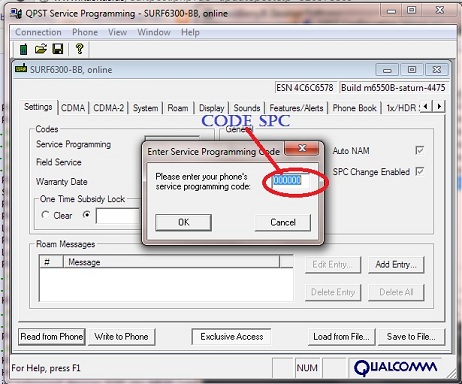
- Ketik ##SPC CALL (SPC = Kode Unlock, Msl angka 6 digit, Verizon = ##000000) pada Blackberry Anda
- Di layar CDMA service edit screen di tengah2 ada tulisan blackberry registration ID.
- klik keypad Menu pilih edit BB reg id.
- BB reg id yang tertera di list delete. di enter new BB reg id isi dengan ID provider yang mau agan inject. contoh : smart=10608, AHA= 10623, Flexi= 10496
- Jika sudah diisi klik keypad lambang Blackberry pilih save. nanti nomor akan muncul juga di bawah. setelah itu pilih close, sehingga kembali ke layar CDMA edit screen. Cek apakah bbregistration id menjadi angka yang sobat kehendaki.
- Jila sudah ketik keypad lambang BB pilih save. Blackberry sobat akan restart. Itu tandanya BB Reg ID dirubah

Untuk TYPE 8703,8830,8330
hanya bisa menggunakan Menggunakan QPST Versi 217 build 215

untuk type 8530,9530,9550,9630 dll
bisa menggunakan Menggunakan QPST Versi 217 build 301 / 366

Untuk BB 8703e & 8230 cara inject lain dari pada di bawah. juga untuk yang menggunakan QPST 217 build 366 penampakan lain dari yg di bawah tapi metode sama

Mulai:
  • Jalankan Blackberry Desktop Manager
  • Hubungkan perangkat Blackberry ke USB port
  • Pastikan perangkat Blackberry dalam keadaan hidup dan terhubung dengan Blackberry Desktop Manager (indikasi ‘Device Connected’ dengan PIN perangkat Blackberry)
Dekstop Manager Blackberry
Pastikan Seperti Gambar di Atas

  • Pastikan pada device manager terdapat dua RIM virtual. (control panel> system> Hardware> device manager> ports (com&LPT)
VIRTUAL RIM
Pastikan ada Dua Virtual Rim

  • Jalankan QPST Configuration
QPST CONFIGURATION
Jalankan QPST Configuration

  • Pilih tab Ports
  • Pilih ‘Add New Port’, kemudian pilih port sesuai dengan yg tertera pada control panel>system>Hardware>device manager>ports (com&LPT [gunakan virtual port terbesar]
  • Langkah ini (Add New Port) hanya dilakukan pada instalasi pertama, untuk port yang sudah pernah ditambahkan di QPST tidak perlu melakukan langkah ‘Add New Port’ ini.
  • Perangkat yang terhubung akan terdeteksi secara otomatis oleh QPST
QPST CONFIGURATION IMAGE
Perangkat Terdeteksi otomatis oleh QPST

  • Lalu pilih tab Start Clients> Service Programming, Tekan ‘OK’
QPST CONFIGURATION 3
pilih tab Start Clients> Service Programming, Tekan ‘OK’

  • Pilih Chipset SURF6300-Blackberry pada window Select Base Model, Tekan ‘OK’ Tidak berlaku untuk QPST versi 2.7 build 301
SURF6300
SURF6300

  • Pilih Read From Phone kemudian masukkan Service Programming Code (SPC)Tekan ‘OK’
Service Programming Code

  • Pada tab ‘CDMA’ masukkan parameter sebagai berikut:
  1. Directory # : MDN tanpa angka ‘0’
  2. MCC : 510 (country code)
  3. 11_12(MNC) : 09 (network code untuk smart lama 0881)
  4. 11_12(MNC) : 28 (network code untuk smartfren kwik 0888)
  5. IMSI_S : MIN (10 digit)
  6. EVRC : EVRC nya disamakan semua
QPST SERVICE PROGRAMMING

  • Pada tab ‘System’, kemudian isi parameter SID dengan (Smart lama=10608, Smart Baru = 10530, AHA= 10623) dan NID dengan 65535.Tekan ‘OK’
  • Set Preferred Mode, Band Preference, dan Roam Preference menjadi Automatic
  • Pilih tab ‘Roam’
  • Pilih tab ‘Browse’, arahkan direktori tempat dimana file EVDO (smart =IS683C-10009, AHA = PRL 1) tersimpan Tekan ‘Open’
  • Lanjutkan ke tab ‘M.IP’ dan pada Mobile IP Behavior pilih Simple IP Only
  • Pastikan User Profile kosong (hapus user profile yang ada)
  • Lanjut ke tab ‘PPP Config’
  • Pilih sub tab ‘Um’ dan isi pada kolom
  1. User ID : MDN@SIPsmartblackberry.com
  2. Tethered NAI : MDN@modem.SIPsmartblackberry.com
  3. Hilangkan tanda centang pada pilihan Req PW enc
  4. isi password dengan ESN ato MEID tergantung pendaftaran di provider (gunakan huruf kapital)
  • Klik Default Values
  • Pilih sub tab ‘AN’
A. Masukkan pada kolom User ID dengan MDN@evdo.SIPsmartblackberry.com
  • Klik Default Values
  • Hilangkan tanda centang pada pilihan Req PW enc
  • isi password dengan ESN ato MEID tergantung pendaftaran di provider (pke huruf kapital)
  • Pastikan semua tab sudah terisi dengan benar, kemudian klik ‘Write to Phone’

  • Pilih ‘No’ pada notifikasi “The model of phone on COM Port has changed. Do you wish to close this connection?”
  • Tunggu sampai proses penulisan selesai
  • Pilih ‘OK’ jika muncul Pop-up “NV Write Error” Notifikasi ini tidak muncul pada QPST versi 2.7 build 301/366
  • Pilih ‘OK’ pada notifikasi “Phone no longer detected”
  • Setelah proses penulisan parameter selesai, tutup aplikasi QPST dengan menekan tombol [X] lalu pilih ‘No’ ketika muncul notifikasi “Save changes to xxxxxx?”
WARNING !!!
Banyak Terjadi Kesalahan Disini

  • Setelah melakukan semua hal di atas/ setelah Blackberry restart & nyala kembali cek kembali injectkan dengan melakukan hal yang sama seperti di atas.
  • Cek apakah semuanya sama tidak ada yang berubah.
  • Pastikan PPP config tab AN ga berubah/ =
  • Setelah betul semua Jangan menyalakan signal
  • Cek #4357* cek prl di HH
  • Ketik ##SPC cek apa bb reg id sudah betul
  • Apabila sudah betul semua baru masukan AKEY

AKEY tidak dapat dimasukan lebih dari 1x apabila dipaksakan, maka akan terjadi :

1. Tidak bisa sms
2. Tidak bisa melakukan panggilan
3 bisa diisi ulang, cek pulsa & daftar paket
* apabila sudah kejadian seperti itu silahkan generate ulang AKEY (datang ke provider lagi )

Okey, Silahkan Dicoba
 

MENGATASI LAYAR BLACKBERRY YANG BLANK

Blackberry sebagai Handheld tidak diragukan lagi menjadi salah satu perangkat penting bagi banyak orang untuk mendukung kegiatannya sehari-hari, dan rasanya sangat menjengkelkan bila Blackberry yang kita miliki mengalami error sehingga mengganggu aktifitas yang kita lakukan dengan blackberry tersebut, apalagi jika aktifitas yang dilakukan adalah aktifitas yang berkaitan dengan pekerjaan.

Salah satu error yang sering terjadi pada Blackberry adalah Blanknya Screen dan tidak dapat koneknya Blackberry ke Komputer. Kali ini saya akan memberikan panduan untuk mengatasi kedua error tersebut, namun sebelumnya, saya hanya sedikit mengenalkan ciri-ciri dari dua masalah yang sering terjadi pada Blackberry tersebut.

Ciri-Ciri Blackberry yang Blank dan tidak bisa konek ke Komputer adalah :
  1. Layar tetap blank dengan LED hidup-mati beberapa kali (Led warna Merah selama 5 detik)
  2. Blackberry selalu gagal dan tidak dikenali ketika disambungkan ke perangkat komputer.

Ya, itulah dua ciri-ciri error tersebut, sebenarnya tidak perlu saya tuliskan pun, kebanyakan orang sudah tau ya? hehehe. Tapi tidak apakan jika saya mencoba untuk belajar menulis lebih detil? :D

Kondisi seperti tersebut di atas, lazim disebut dengan NUKED Blackberry. Dan cara mengatasinya adalah sebagai berikut :

  1. Hubungkan Blackberry ke komputer atau laptop dengan menggunakan kabel USB (pastikan Kabel Data yang digunakan adalah kabel data Original)
  2. Install System Operasi Blackberry (coba dulu versi 4.5) bila tidak berhasil coba versi yang lebih rendah yakni 4.2 jangan lupa untuk menghapus vendor.xml
  3. Jalankan Blackberry Desktop Manager (BDM)
  4. klik pada App Loader kemudian Start
  5. Tunggu sampai ada “USB-PIN UNKNOWN” kemudian klik NEXT
  6. Kemudian lanjutkan proses install atau upgrade system operasi Blackberry.

Atau silahkan lihat panduan lebih lengkapnya di postingan saya sebelumnya.

Jika berhasil maka Blackberry akan terlihat normal kembali, namun jika masih ada error 507, langkah yang bisa dilakukan adalah matikan Desktop Manager, kemudian ulangi langkah diatas (mulai dari langkah 3) bila langkah ini sukses maka kini PIN sudah bisa dikenali. Jika gagal jalan terbaik adalah dengan menginstall ulang Desktop Manager dengan opsi Repair.
Jika berhasil maka kini Blackberry ini kembali normal dengan menggunakan Sistem Operasi Blackberry versi 4.2, selanjutnya rekan-rekan bisa mencoba mengupgrade ke versi 4.5.

Semoga Bermanfaat
 

TIPS MEMBELI BLACKBERRY SEKEN

Membeli Blackberry Bekas membutuhkan kejelian tersendiri dibandingkan membeli Blackberry baru. Pernah teman saya tertimpa masalah karena Blackberry seken yang dibelinya ternyata adalah blackberry curian. Ada pula yang bercerita PIN blackberry seken yang dibelinya bermasalah di kemudian hari.

Tentunya kita tidak ingin hal itu terjadi, so di bawah ini, saya tuliskan sedikit tips dan panduan bagaimana Membeli Blackberry Seken yang baik sehingga tidak menimbulkan masalah di kemudian hari. Semoga bermanfaat.


  • Bawa Blackberry teman atau ajak Teman yang memiliki Blackberry yang sudah aktif layanan BIS nya (BIS = Blackberry Internet Service)
  • Buka www.numberinglans.com. Dan Cek IMEI di dus Blackberry Seken yang akan kita beli tersebut, cocok atau tidakkah dengan tipe Blackberrynya?
  • Lalu lakukan urutan langkah2 ini (ga perlu sungkan sm yg jual, toh demi kebaikan bersama):

  1. Masukkan SIMCard yang sudah aktif layanan BISnya k edalam ruang SIMCard
  2. Cek IMEI & PIN di ruang baterai, sesuaikan dengan yang tercetak di dus dan di kartu garansi (kalau ada) harus sesuai, lanjut ke BIS dan PIN
  3. Hapalkan PIN, pasang baterai, tunggu sampai homescreen, lihat apakah gprs dalam huruf besar*GPRS*atau edge dalam huruf besar*EDGE, jika ya status BIS Aman, jika tidak, segera tolak blackberry tersebut, kalau lolos di*EDGE*atau*GPRS*, lanjut ke Status
  4. Masuk ke option, status, bandingkan IMEI & PIN dengan di dus. Lalu ketik dengan keypad,*B U Y R, nanti akan keluar info Voice dan Data Usage. Pastikan keduanya tidak boleh nol, atau sudah terpakai, lanjut ke SIM Card
  5. Masuk ke options -> advanced options -> SIMCard -> ketik*M E P D, jika handheld tersebut unlocked, pastikan semua pilihan yang tertera adalah DISABLED
  6. Masuk ke notepad atau messages, coba ketikkan semua tombol yang ada di keypad, pastikan semuanya berfungsi
  7. Masuk ke media test musik, ringtone, sound recorder, picture dan video player, kalau lolos lanjut test kamera
  8. Masuk kamera, jika ada menu full screen (buka kamera, tekan menu, pilih option, pilih fullscreen mode, tutup lensa kamera dengan jari agar layar full hitam, perhatikan apakah ada titik/garis berwarna salah satu warna ini : hijau, merah dan biru, jika ada berarti kamera dan LCD mengalami dead pixel, segera tolak handheld tersebut
  9. Setelah semua test terlewati, test telepon masuk dan keluar, test handsfree dan coba kirim sms, lalu test charger, pastikan baterai merespon ketika di charge.
  10. Setelah semuanya lewat, bayarlah Blackberry pilihan Anda tersebut, pastikan meminta bon pembelian, stempel toko dan kartu namanya, beserta nama pemilik toko.

Semoga bisa sedikit membantu ya!
 

TIPS MERAWAT BLACKBERRY CURVE 3G AGAR TETAP MULUS

Seperti yang kita ketahui, Body Blackberry Kepler terbuat dari yang plastik yang permukaannya bercampur karet, bezel terbuat dari alumunium kilau yang rentan terhadap goresan, keypad terbuat dari plastik, dan body depan terbuat dari plastik Glosy.

  1. Untuk Pemakaian Plastic Case (case yang menjepit) sebaiknya dipasang dengan hati-hati atau hindari sama sekali. Sebab, pemasangan Plastic Case dapat menyebabkan gompalnya sudut-sudut Blackberry Kepler yang terbuat dari plastik-karet.
  2. Pasang dengan hati-hati Silicon Case dan Rubber Case menggunakan silicon case/rubber case yang menutupi bazel. Jangan menggunakan Silicon Case/Rubber Case yang hanya menutup setengah Kepler kita, sebab pemakaian dalam waktu laa akan membuat bazel tergores.
  3. Untuk mengurangi radiasi Blackberry Kepler,Gunakan sarung Blackberry yang asli.
  4. Pakailah Anti Gores yang sesuai dengan keinginan :
  • anti gores biasa -> melindungi goresan pada layar, mudah bercak karena sidik jari, tapi layar terang seperti aslinya.
  • mirror -> layar akan memantul seperti cermin, mudah bercak, bila melihat layar di bawah sinar matahari, mata akan terasa silau.
  • antispy -> layar akan terlihat gelap dan berbayang, tapi orang tidak akan bisa baca tulisan pada Blackberry kita dari samping kiri-kanan, atau atas-bawah. Bercak sidik jari juga agak tersamarkan.
  • Antiglare -> Untuk menyamarkan sidik jari dan minyak wajah saat nelpon, layar akan sedikit gelap tetapi tidak mudah bercak.

  1. Bersihkan bazel serta bagian body lainnya menggunakan minyak kayu putih 100% dengan menggunakan tisue lembut (minyak kayu putihnya di tuangkan di tisue sedikit saja baru lap bazelnya)
  2. Keypad yang goyang atau yang bunyinya tidak enak saat ditekan dibiarkan saja, Karena pada dasarnya keypad Blackberry Curve memang seperti itu.
  3. Jangan Autis saat Kepler di charge. Apalagi bila Blackberry yang sedang dicharge tersebut menggunakan Rubber/Silicon Case karena hal ini menyebabkan kepler panas,Bila terpaksa menggunakan Kepler dalam keadaan di charge, lepas dulu silicon tersebut.
  4. Jangan mencharge semalaman. Bila indikator pengisian baterai memang sudah full cabutlah kepler anda untuk memperpanjang umur batere
  5. Usahakan Charge Kepler sebelum batere menjadi merah (under 10%)
  • batas charge normal kepler
  • < 10% atau mati -> 2.5-3 jam-an
  • 15-20% -> 2 jam kurang sedikit
  • 30% -> 1.5 jam

  1. Jangan menggunakan charger portable karena dapat memperpendek umur batere atau bahkan bisa merusak Kepler, Sebabnya adalah charger portable tidak memiliki voltase yang stabil. Biasakan selalu membawa Charger Original saat bepergian.
  2. Gunakan bedside mode bila kita tidur, sebab konsumsi batere saat bedside mode dari jam 12 malam sampai jam 8 pagi hanya 15-20%, dan demi kesehatan juga. Atau matikan kepler dengan kondisi Alarm menyala. Cara ini justru hanya memakan batere sekitar 10-15% dari jam 12 malem sampe jam 8 pagi.
  3. Sebelum restart dengan cara pull off batere (biasanya karena hang, habis uninstall aplikasi, lemot, dll), Usahakan matikan Kepler terlebih dahulu sebelum mencabut batere.
  4. Jangan letakkan Kepler di sekitar Alat elektronik lainnya seperti speaker (mengandung magnet), atau tv karena akan mengganggu penangkapan sinyal dan bila hal ini sering terjadi, dapat menyebabkan error pada Kepler anda.
  5. Bila kepler kena air, matikan dulu lalu diamkan sampai yakin sudah benar-benar kering sebelum dihidupkan kembali.
  6. Jangan memberi tahu nomor IMEI dan PIN kepada orang-orang yang tidak dikenal, waspada PIN Cloners.
  7. Error yang disebabkan OS leaked atau beta atau error yang disebabkan penggunaan asesoris non-original blackberry tidak dapat diklaim garansi atau dapat menyebabkan garansi hangus, jadi untuk OS sebaiknya diinstall yang official dulu sebelum di bawa ke tempat garansi.
 

CARA BACKUP 3rd PARTY APPLICATION BLACKBERRY

Kali ini, saya coba share Tutorial Cara Back up 3rd Party Application yang telah saya pelajari dari thread bro jelounge di kaskus (Terima kasih bang, tutorial2nya bener2 keren! :thumbup: ). Tujuan dari memback up 3rd Party Application ini adalah supaya kita tidak repot mendownload dan menginstall lagi Aplikasi yang sudah ada di Blackberry yang kita miliki saat kita memutuskan untuk menginstall ulang/Upgrade/Downgrade OS Blackberry kita. Caranya cukup simple dan mudah untuk dilakukan, dengan catatan, ikuti baik-baik setiap langkah yang saya tulis disini.

Hal pertama yang harus dilakukan adalah Download dan Install Dekstop Manager v6. Silahkan cari di Thread Blackberry Corner Kaskus untuk mendownloadnya :). Setelah terinstall sambungkan Blackberry yang akan di backup dengan PC.


Cari Folder di komputer dengan nama PINBBANDA contoh 2XX55B - Cuma PIN Contoh loh
#PINBBKITA = PIN BB agan
Tips : Set Folder Option pada Windows Explorer Menjadi Show Hidden File

Pada Windows XP, Folder tersebut berada di:
C:\Documents and Settings\USERIDWINDOWS**\Local Settings\Temp\

Pada Windows 7 / Vista ada di :
C:\Users\USERIDWINDOWS**\AppData\Local\Temp

Jika tetap tidak ketemu, silahkan coba cari di :
C:\Windows\Temp

*Catatan : USERIDWINDOWS → sesuaikan dengan userID windows masing²

Jika folder tersebut sudah ditemukan, copy (backup) folder tersebut ke lokasi yang mudah kita ingat,  kemudian Pilih CANCEL pd desktop manager

Demikian lah cara Memback up 3rd Party Application yang saya dapat dari postingan Bro Jelounge di Blackberry Corner Kaskus. Semoga Bermanfaat


TUTORIAL MENGINSTALL OS BLACKBERRY (OS 4.x-7.x)

Saat pertama kali membeli Blackberry, saya termasuk orang yang cuma bisa pasrah, terima apa adanya keadaan Blackberry yang saya miliki sampai suatu ketika, saya membaca di Kaskus Blackberry Corner Tutorial Menginstall Os dan tutorial lainnya.

Dan ketika saya melihat sendiri bagaimana Blackberry rekan yang telah "dioprek" sedemikian rupa, akhirnya saya memberanikan diri untuk mencoba mengikuti berbagai macam tutorial yang di share tersebut.

Disini, saya akan memberikan Tutorial Menginstall OS Blackberry (OS 4.x - 7.x). Beribu terima kasih untuk Agan jelounge yang sudah banyak memberikan ilmu lewat tutorial-tutorial yang telah dishare :)

Readme:
Berhasil atau tidaknya proses menginstall OS blackberry ditentukan oleh kemauan anda sendiri untuk belajar, disarankan untuk membaca dan mengikuti semua langkah yang ada dalam tutorial berikut dengan teliti.


Disclaimer:
Saya tidak bertanggung jawab atas segala kerusakan, kehilangan data, dan segala kerugian dalam bentuk apapun dan dengan ini saya anggap anda telah setuju untuk belajar dan menanggung sendiri segala resiko yang akan Anda hadapi. Jika anda tidak berhasil, artinya ada langkah dari tutorial ini yang tidak anda lakukan dengan benar, silahkan baca lagi dan coba lagi.

Notes:
  • Tutorial ini hanya berlaku untuk OS 4.x-7.x
  • Tutorial ini dapat digunakan untuk Upgrade / Downgrade / Reinstall OS
  • Install OS hanya bisa dijalankan pada Windows (Mac / Linux tidak bisa!)
  • Pastikan PC bebas virus (virus dapat menyebabkan perangkat USB tidak dapat terhubung ke PC)
  • Pastikan hanya ada 1 (satu) OS yg terinstall di PC (yaitu OS yg akan di-load ke BB)
  • Pastikan Desktop Manager / Desktop Software (DM) dapat mengenali BB anda ketika terhubung dengan PC
  • Gunakan selalu kabel USB Original
  • BACA DAN LAKUKAN PERSIS SAMA!


Proses Install OS terbagi dalam 7 langkah:

  • Install Desktop Manager & Backup Data (WAJIB) + Backup aplikasi & themes (optional)
  • Disable UAC (khusus Windows Vista & 7 & 8) + Periksa dan Uninstall jika ada OS lain di PC
  • Install OS ke PC
  • Shrink OS (optional – recommended!)
  • Wipe BB (WAJIB)
  • Load OS ke BB
  • Restore Data → Sambungkan BB ke USB, Buka DM → Pilih Restore
 

TIPS OPERA MINI 5.1 UNTUK BLACKBERRY INTERNET SERVICE (FULL SERVICE)

Sudah berlangganan BIS Full Service tapi pulsa tetap berkurang ketika menggunakan Opera Mini 5.1? Wajar, karena secara Default Opera Mini memakai APN sendiri, bukan memakai APN yang telah disediakan oleh BIS (Blackberry.net).

Lalu bagaimana caranya agar pulsa kita tidak terpotong saat kita menggunakan Opera Mini di Blackberry yang kita pakai? Berikut adalah langkah-langkah untuk membuat Opera Mini 5.1 memakai APN Blackberry/BIS. Jika Opera Mini 5.1 dalam keadaan terinstall dan mengurangi pulsa, silahkan uninstall/remove Software Opera mini 5.1 melalui :

  • Option => Applications => Opera Mini => klik Menu BB dan pilih "Delete".
  • Restart BB dengan Alt+Shift+Del atau dengan batre pull
  • Saat BB up, masuk ke Option => Advance Option => Service Book => Provisioning [PROVISIONING] => Klik menu BB pilih “View” => Klik menu BB pilih “Show HRT” => Klik Menu BB lagi dan pilih “Register Now”.
  • Note : Provisioning ada 2, “Provisioning [PROVISIONING]” dan “Provisioning [OTASL]” jangan salah pilih.
  • Restart BB dengan Alt+Shift+Del atau dengan batre pull
  • Setelah Restart, Silahkan install lagi Opera Mini 5.1 langsung dari opera.com lewat browser BB.
  • Done
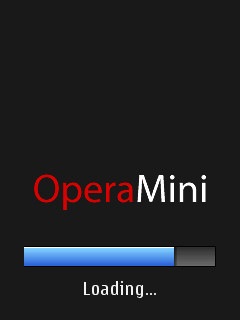
    Opera Mini 5.1


    Credit to Bung kukuhdwi

    Di tulis ulang dari Kaskus Blackberry Corner
     
     
    Support : Creating Website | JT
    Copyright © 2011. Drisk House - All Rights Reserved
    Template Created by Creating Website Published by MT
    Proudly powered by Blogger